Claude Code na Prática
Aula 02 · 02/06/2026 — Imersão Claude Code para Economistas, Administradores e Contadores
2 de junho de 2026
Retomando
Aula 02 · 02/06/2026
Onde paramos (26/05 + monitoria 28/05)
- Fundamentos: o que é um LLM, prompting, comparação de modelos.
- Anatomia: loop agêntico, tools, janela de contexto, modelos.
- Setup mínimo já feito: VS Code + extensão Claude Code, e o passeio pelas extensões na monitoria.
O que fazemos agora, antes de entrar em Dados + IA
- O Digest do Boletim AM ao vivo.
- Setup completo do ambiente — macOS, Windows e Linux.
- Missão da semana e preview do que vem.
Roteiro da Aula 02
| Bloco | Tempo | O que acontece |
|---|---|---|
| 3. Demonstração do Digest | 30 min | Agente real em produção |
| 4. Setup completo | 40 min | Gerenciador · Python · Node · Git · ambiente do Digest |
| 5. Próximos passos | 10 min | Missão da semana · preview |
Terminada esta parte, entramos no conteúdo próprio da Aula 2 — Dados + IA.
Bloco 3 · O Digest em ação
30 minutos · demonstração ao vivo
Um agente real, em produção, todo domingo às 7h
Muda o modo
Você já entendeu como o agente pensa e já deixou o setup mínimo pronto.
Antes de fechar a instalação, deixa eu mostrar um agente real, em produção — para você saber exatamente o que vamos construir nas próximas semanas.
Relaxa, observa, não tenta reproduzir agora. Eu rodo no meu Mac. O setup completo vem logo depois — aí sim você fecha o ambiente.
O pipeline completo
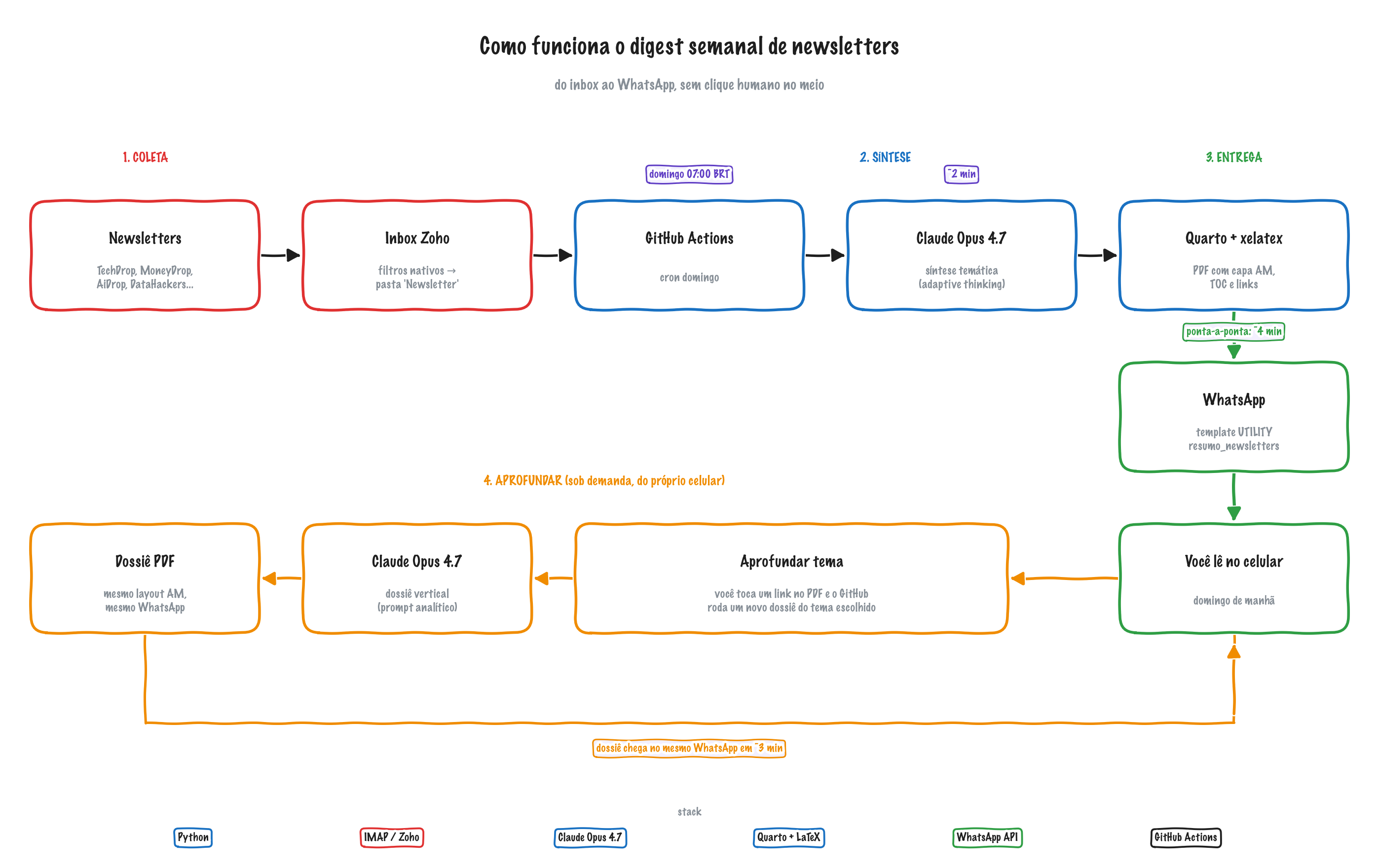
Coleta · Síntese · Entrega · Aprofundar — sem clique humano no meio.
Fase 1 · Coleta
- Caixa Zoho dedicada a newsletters.
- Filtro nativo do Zoho roteia tudo para a pasta
Newsletter. - IMAP com
imap-toolslê os últimos 7 dias. mark_seen=False— não marca como lido no servidor.- BeautifulSoup limpa o HTML (remove
<script>e<style>). - Trunca cada corpo em 20 000 caracteres.
Por que delegar ao Zoho?
Versão antiga tinha SENDER_PATTERNS no código. techdrops × techdrop.news silenciou fontes inteiras.
Filtro nativo + pasta dedicada = zero acoplamento.
Fase 2 · Síntese
- Disparada por GitHub Actions — cron
0 10 * * 0(domingo 07:00 BRT). - Claude Opus 4.7 com
thinking={"type": "adaptive"},effort: high. - System prompt agrupa por tema (não por fonte).
- Seção fixa ao final: “Implicações para macroeconomia e mercados”.
client.messages.stream(...)— evita timeout em respostas longas.
Calibração honesta. Se a semana só teve emails de boas-vindas, o modelo admite explicitamente em vez de alucinar uma síntese. Por isso Opus 4.7.
~2 minutos do prompt ao Markdown final.
Fase 3 · Entrega
- Quarto + xelatex renderiza PDF com capa AM, TOC e links clicáveis.
- WhatsApp Cloud API envia o PDF como template UTILITY (
resumo_newsletters). - O bot comita
.qmd+.pdfde volta no repo (auditoria + histórico).
Ponta a ponta: ~4 minutos. Custo total: menos de US$ 1/mês.
Fase 4 · Aprofundar (sob demanda)
O PDF no WhatsApp traz links de aprofundamento ao lado de cada tema.
- Você clica num link do próprio celular.
- O link aciona
workflow_dispatchcomtema=...no GitHub. - O agente roda
aprofundar.py "<tema>"— prompt vertical, analítico. - Novo dossiê PDF (mesmo layout AM) chega no mesmo WhatsApp em ~3 min.
O leitor do digest vira o disparador da próxima geração. Zero contexto perdido, zero atrito, mesmo canal de entrega.
Stack tecnológica
| Camada | Tecnologia |
|---|---|
| Coleta | Python 3.12 + imap-tools + IMAP do Zoho |
| Parsing | beautifulsoup4 |
| LLM | Claude Opus 4.7 via anthropic SDK (adaptive thinking) |
| Render | Quarto + xelatex (capa AM · TOC · links) |
| Entrega | WhatsApp Cloud API (template UTILITY) |
| Orquestração | GitHub Actions (cron + workflow_dispatch) |
| Versionamento | Git — bot commita PDFs + .qmd de volta |
Tudo o que vamos construir nas 5 aulas — encadeado em um agente real.
O que vocês vão ver agora
Vou abrir o repositório real do Digest no meu Mac e mostrar:
- A estrutura do projeto —
resumo.py,requirements.txt,.github/workflows/sunday-digest.yml,digests/. - O
CLAUDE.md— o “contrato” do projeto. - Uma execução do agente — pipeline ao vivo (ou o último digest gerado).
- O loop agêntico em prática — pedir uma pequena melhoria e ver o agente ler o
CLAUDE.md, planejar e executar.
O pulo do gato
Reparem em quanto contexto o agente tem do projeto sem eu precisar explicar nada.
Ele sabe que biblioteca usar, que pasta IMAP ler, qual modelo chamar, onde salvar a saída.
Tudo isso vem do CLAUDE.md — não da minha mensagem.
Ensinar o agente uma vez para que ele chegue ao trabalho sabendo as regras.
Metodologia — CRISP-DM aplicado a LLM
O projeto real foi construído seguindo CRISP-DM, adaptado para um pipeline de síntese informacional com LLM:
- Business Understanding → “sintetizar a semana em PDF semanal”.
- Data Understanding → newsletters, formato HTML, ruído.
- Data Preparation → IMAP + BeautifulSoup + truncamento.
- Modeling → prompt engineering + escolha do Opus 4.7.
- Evaluation → validação qualitativa do resumo.
- Deployment → GitHub Actions + entrega WhatsApp.
É o que separa um script de um sistema.
Bloco 4 · Setup completo
40 minutos · do zero · macOS, Windows e Linux
Gerenciador de pacotes · Python · Node · Git · ambiente do Digest
Onde paramos no setup
Na Parte 1 (26/05) e na monitoria de 28/05 você já deixou pronto o mínimo: VS Code + extensão Claude Code autenticada, e conheceu o painel de extensões.
Agora fechamos o setup completo — gerenciador de pacotes, Python 3.12, Node, Git e o ambiente do Digest — nos três sistemas. Quem já tem tudo, acompanha e confere.
Contas necessárias: Anthropic (já usada para autenticar a extensão) e GitHub (para o pipeline a partir da Aula 4).
Escolha seu sistema
macOS
Próximos 3 slides.
Instalação via Homebrew.
Apple Silicon ou Intel.
Windows 10 / 11
Pule para a seção Windows (3 slides).
Instalação via winget no PowerShell.
Linux (Ubuntu / Debian)
Pule para a seção Linux (3 slides).
Instalação via apt.
Fedora/Arch seguem o mesmo padrão com seu próprio gerenciador.
A partir de 3.4 (VS Code) o fluxo é o mesmo nos três SOs.
3.1 · macOS — Que Mac você tem?
Abra o Terminal (Cmd + Espaço → “Terminal”) e rode:
arm64→ Apple Silicon (M1, M2, M3, M4 — 2020+)x86_64→ Intel (anteriores a 2020)
Anote o que apareceu.
A diferença importa: o Homebrew instala em caminhos diferentes em cada arquitetura.
3.2 · macOS — Homebrew
O gerenciador de pacotes do Mac. Cole no terminal:
Vai pedir sua senha do Mac — caracteres não aparecem ao digitar. É normal.
No final, o instalador imprime 2-3 linhas “Add Homebrew to your PATH”. Copie e rode exatamente o que aparecer no SEU terminal — os caminhos diferem entre Intel (/usr/local/...) e Apple Silicon (/opt/homebrew/...).
Verificar:
3.3 · macOS — Python, Node, Git
Uma linha só:
Conferir cada um:
Identifique-se ao Git (uma vez na vida):
Por que 3.12? É a versão que roda no Digest em produção (GitHub Actions). Replicar evita “funciona na minha máquina, quebra na nuvem”.
3.1 · Windows — O terminal certo
Use o Windows Terminal (já vem no Windows 11; no Win 10 instale pela Microsoft Store). Por padrão ele abre PowerShell — é isso que vamos usar.
Win + X → Terminal (ou abra “Windows Terminal” no menu Iniciar).
Conferir se winget está disponível:
Vem pré-instalado no Windows 11 e em versões recentes do Windows 10. Se faltar: instale o App Installer pela Microsoft Store.
Por que winget? É o gerenciador oficial da Microsoft — o “Homebrew do Windows”. Atualiza tudo com um comando só (winget upgrade --all).
3.2 · Windows — Instalando tudo
Uma sessão de PowerShell:
Importante: no instalador do VS Code, marque “Adicionar ao PATH” — é o que faz code . funcionar no terminal.
Feche e abra o terminal de novo para o PATH ser recarregado. Sem isso, os comandos abaixo dão “command not found”.
3.3 · Windows — Conferir e configurar Git
Em uma sessão nova do PowerShell:
Configurar o Git (uma vez):
No Windows o executável é python (não python3). Se algum comando der “não reconhecido”, feche todos os terminais e abra um novo — PATH atualizado precisa de sessão limpa.
3.1 · Linux — Gerenciador de pacotes
Estes slides assumem Ubuntu 22.04+ ou Debian 12+ (as distros mais comuns). Fedora/Arch/openSUSE seguem o mesmo padrão — troque apt pelo seu gerenciador.
Atualize a lista de pacotes:
Se apt show python3.12 não encontrar nada:
(Pule este passo se sua distro já oferece o python3.12 nativamente.)
3.2 · Linux — Instalando tudo
Python, Node, Git, build tools:
Visual Studio Code (repositório oficial da Microsoft)
wget -qO- https://packages.microsoft.com/keys/microsoft.asc \
  | gpg --dearmor | sudo tee /usr/share/keyrings/packages.microsoft.gpg > /dev/null
echo "deb [arch=amd64,arm64,armhf signed-by=/usr/share/keyrings/packages.microsoft.gpg] \
https://packages.microsoft.com/repos/code stable main" \
  | sudo tee /etc/apt/sources.list.d/vscode.list
sudo apt update && sudo apt install -y code
Alternativa rápida (se tiver Snap): sudo snap install code --classic.
3.3 · Linux — Conferir e configurar Git
Configurar o Git (uma vez):
3.4 — Visual Studio Code (todos os SOs)
Se você seguiu o caminho do seu SO acima, o VS Code já está instalado. Abra-o uma vez para o sistema confiar nele e feche.
Garantir que o comando code está no PATH:
- macOS — abra o VS Code →
Cmd + Shift + P→ digiteShell Command: Install 'code' command in PATH→ Enter. - Windows — já configurado pelo
winget(instalador marca PATH). - Linux — já configurado pelo
apt(ou pelosnap).
Teste em um terminal novo:
3.5 — Extensão Claude Code
A extensão inclui o CLI internamente — não precisa instalar o claude separado.
- Abra o VS Code.
- Painel Extensions —
Cmd + Shift + X(macOS) ouCtrl + Shift + X(Windows / Linux). - Busque
Claude Code. - Escolha o publisher Anthropic.
- Clique em Install.
Já instalou na Parte 1?
Ótimo — só confirme que o publisher é Anthropic e que está autenticada.
Clones podem capturar credenciais.
Primeira autenticação
- Ícone novo (estrela/faísca) no menu lateral esquerdo → clique.
- Painel Claude Code abre → Sign in.
- Navegador abre → login na conta Anthropic.
- Conceda permissão → volta pro VS Code → autenticado.
Ajustes que valem a pena já
- Auto-accept edits → desligado por enquanto. Liga depois que confiar.
- Default model → Sonnet. Suba para Opus sob demanda (
/model opus).
Testando a extensão
O VS Code abre nessa pasta. Clique no ícone do Claude Code e mande:
Liste as ferramentas que você tem disponíveis neste projeto.
Se ele responder com Read, Write, Edit, Bash, WebFetch… ::: {.accent} o setup base está completo. :::
3.6 — Ambiente do Digest
macOS / Linux
O prompt deve mostrar (.venv) no começo. Toda vez que abrir um terminal novo neste projeto, rode o comando de ativação de novo.
Windows: se Activate.ps1 falhar com erro de política, rode uma vez: Set-ExecutionPolicy -Scope CurrentUser RemoteSigned (responda Y).
Por que venv? Cada projeto tem suas próprias versões de bibliotecas. Sem isolamento, instalar algo novo quebra projetos antigos.
Dependências do Digest
Crie requirements.txt na raiz do projeto:
imap_tools>=1.7
beautifulsoup4>=4.12
anthropic>=0.40
python-dotenv>=1.0
python-dateutil>=2.9
E instale:
macOS / Linux podem usar o atalho cat > requirements.txt << 'EOF' ... EOF. Windows (PowerShell): crie pelo VS Code (code requirements.txt) e cole as linhas.
O que cada biblioteca faz
| Biblioteca | Função no Digest |
|---|---|
imap_tools |
API moderna sobre IMAP — coleta da pasta Newsletter |
beautifulsoup4 |
Limpa HTML, remove <script> / <style> |
anthropic |
SDK oficial Python da API do Claude |
python-dotenv |
Credenciais em .env, fora do código |
python-dateutil |
Janela deslizante “últimos 7 dias” |
Mesmo conjunto que roda em produção no Digest do Boletim AM.
Conferir que tudo importa
Se imprimir OK, todas as dependências estão funcionais.
3.7 — Comandos slash essenciais
| Comando | O que faz |
|---|---|
/help |
Lista todos os comandos |
/model |
Troca o modelo (Sonnet, Opus, Haiku) |
/clear |
Reseta o contexto |
/compact |
Resume a conversa, libera contexto |
/config |
Abre configurações |
/init |
Cria um CLAUDE.md inicial para o projeto |
Checklist final do setup
Tudo marcado? Pronto para construir o agente.
Troubleshooting comum
| Erro | SO | Causa |
|---|---|---|
command not found: brew |
macOS | Pulou “Add to PATH” no final do Homebrew |
'winget' não é reconhecido |
Windows | Falta App Installer (Microsoft Store) |
'python' não é reconhecido |
Windows | Feche todos os terminais e abra um novo |
Activate.ps1 cannot be loaded |
Windows | Set-ExecutionPolicy -Scope CurrentUser RemoteSigned |
add-apt-repository: not found |
Linux | sudo apt install -y software-properties-common |
zsh: command not found: code |
macOS | Faltou Shell Command: Install 'code' |
pip install reclama de SSL |
macOS | Usando Python do sistema, não do Homebrew |
| Extensão não aparece | todos | Cmd/Ctrl + Shift + P → Developer: Reload Window |
(.venv) não aparece no prompt |
todos | Está fora da pasta — confira com pwd |
Bloco 5 · Próximos passos
10 minutos
Missão da semana e preview da Aula 2
Missão até a Aula 3 · 09/06
Uma coisa só: manter o ambiente do Bloco 4 funcionando.
Se chegou aqui, está pronto para o resto da Aula 2. Não tem trabalho de casa além disso.
Onde buscar ajuda durante a semana
- Monitoria da semana — qualquer erro do setup, qualquer dúvida do Bloco 4. Momento certo para destravar.
- Plataforma Análise Macro — suporte direto durante toda a semana. Não fique travado em silêncio.
- Replay desta aula — disponível na plataforma.
Para quem já está com o setup pronto (opcional)
Pode adiantar e começar a replicar o Digest:
- Criar uma caixa Zoho ou Gmail dedicada.
- Assinar 3-4 newsletters (Data Hackers, The Brief, MoneyDrop, AI Whisper).
- Aguardar alguns dias para acumular conteúdo.
- Construir o núcleo: coleta IMAP + síntese Claude + Markdown local.
Quem chegar à Aula 3 com isso encaminhado ganha tempo. Quem não, segue tranquilo — as próximas aulas cobrem esse terreno.
O que vem agora · Aula 2 (continuação de hoje)
Dados Econômicos + IA
- Estrutura de projetos de dados com IA
- Geração e debug de código com Claude Code
- Coleta de dados (APIs + scraping)
- Organização de datasets
- Integração com Python na prática
- Análise exploratória automatizada
Premissa: todo mundo com ambiente funcionando. Sem queimar tempo em “no meu Mac não roda”.
Preview do curso inteiro
| Aula | Data | Foco | Como o Digest evolui |
|---|---|---|---|
| 1 | 26/05 + 02/06 | Fundamentos + setup | Demo do projeto real |
| 2 | 02/06 | Dados + IA | Núcleo: coleta + síntese + saída |
| 3 | 09/06 | Construir agentes | Tools · memória · contexto |
| 4 | 16/06 | Automação e pipelines | Quarto → PDF + GitHub Actions |
| 5 | 23/06 | Projetos reais | WhatsApp + integração com painéis |
Ao final, você terá replicado o agente que roda todo domingo às 7h.
Recursos de apoio
- Documentação do Claude Code —
docs.claude.com/en/docs/claude-code/overview - API do Claude (Python SDK) —
docs.claude.com/en/api/overview imap_tools—github.com/ikvk/imap_tools- Zoho App Passwords —
mail.zoho.com → Settings → IMAP - Plataforma e comunidade — AM Black
Obrigado
A verdade está nos dados.
Vítor Wilher · Análise Macro

Análise Macro · Imersão Claude Code · Aula 02 (02/06/2026)